Googleに無料のFAXサービスはありますか?

Googleに無料のFAXサービスはありますか?

Googleには幅広いデジタルソリューションがありますが、無料のFAXを送信するサービスを提供していますか?

ファックスは日常的なビジネス機能の一部です。Google Workspaceユーザーの場合、プラットフォームを使用してファックスを送信できるかどうか疑問に思うかもしれません。

Googleから直接無料でファックスを送信できるかどうか調べてみましょう。

Google FAXサービスとは何ですか?

明らかに、Googleは直接FAXサービスを提供していません。ただし、ビジネスおよび生産性ツールを使用して、FAXの送受信は依然として可能です。

iFaxなどのサードパーティのオンラインFAXサービスを利用することで、FAX機能をGoogleのGmail、Google Drive、Google Docs、その他のWorkspaceアプリケーションに統合できます。また、アナログ回線やFAXモデムに接続する必要もありません。

Googleを使用して無料でFAXを送信できますか?

残念ながら、答えはノーです。Googleはスタンドアロンの無料FAXサービスを提供していません。ただし、Gmailやその他のGoogleアプリから無料でFAXを送信することは可能です。

これを行うには、Google Workspaceアプリの統合をサポートするサードパーティの無料FAXサービスを選択する必要があります。その後、FAXサービスを使用すると、既存のGmailまたはGoogle Workspaceアカウントを使用して無料でFAXを送信できます。プロセスは標準的なメールの送信に似ていますが、実際のFAX番号にFAXを送信します。

Send Fax by Email using iFax for free

Gmailから無料でFAXを送る方法

FAX機やアナログ電話回線がなくても、Gmailを使って無料でFAXを送ることが可能です。必要なのは、EメールからFAXを提供する信頼できるプロバイダーだけです。

iFax Professionalアカウントにサインアップすると、7日間の無料トライアル期間中に料金をかけずにFAXの送受信が可能です。

以下がその手順です:

  1. ウェブブラウザを起動し、ifaxapp.comにアクセスします。
  2. Professionalアカウントにサインアップします。個人情報を入力し、FAX番号を選択します。
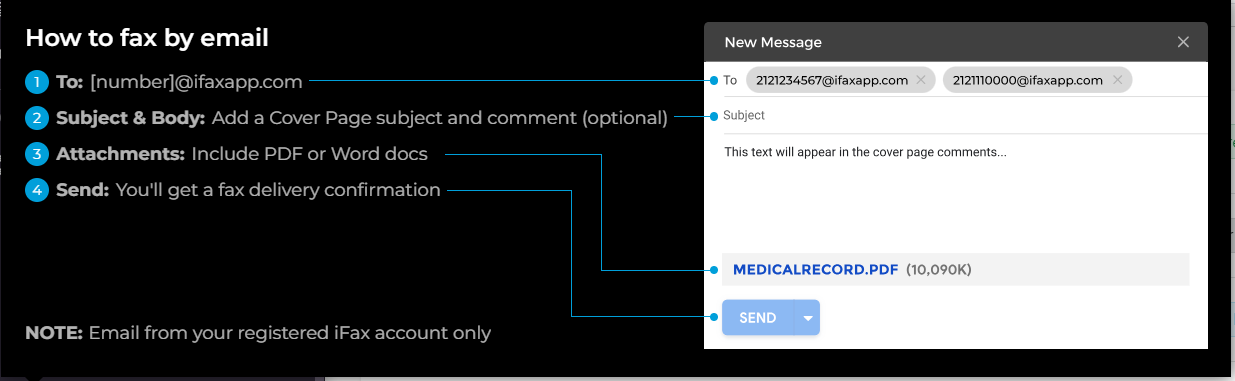
  3. Gmailアカウントを開き、「作成」をクリックして新しいメールを送信します。
  4. 宛先フィールドに[number]@ifaxapp.comと入力します。
  5. 表紙ページの件名を追加し、件名欄にコメントを記載します。この手順は任意です。
  6. FAXで送信したいPDFまたはWord文書を添付します。デバイスやGoogle Driveのようなクラウドストレージからファイルをインポートできます。
  7. 入力したすべての情報を確認します。すべてが正しいことを確認したら、「送信」をクリックします。
  8. 配信確認のメールを受信トレイで確認してください。

受信者は通常のFAX機で受信するようにFAXを受け取ります。すでにオンラインFAXサービスを利用している場合、アカウントのダッシュボードから簡単にアクセスできます。

注意:メールでFAXを送信できるのは、既存の有効なFAX番号を持つ受信者に対してのみ可能です。

Google Workspaceから無料でFAXを送る

Google Workspaceから無料でFAXを送るには、まずiFaxプラグインをインストールする必要があります。プラグインのインストールは無料です。

次に、以下の2つのインストールオプションから選択できます:

  • 管理者インストール
  • 個人インストール
Googleに無料のFAXサービスはありますか?

管理者インストール

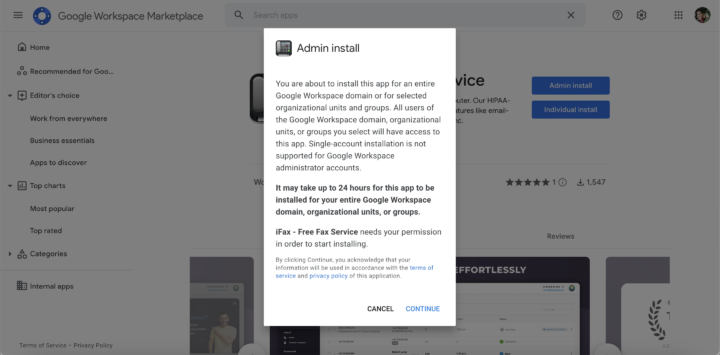
このオプションは管理者のみが利用できます。Google Workspace ドメインを使用するすべてのチームメンバーは、Google Apps で iFax アプリにアクセスできます。大規模なチームの場合は、各メンバーにプラグインのインストールを個別に通知する手間を省くことができます。

Google Workspace の管理者アカウントを使用して iFax プラグインをインストールする方法

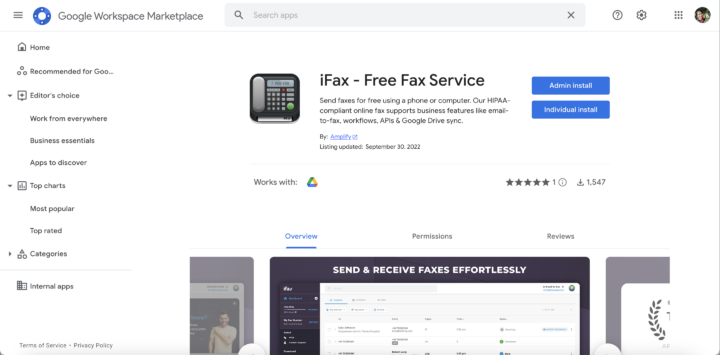
  1. Google Workspace Marketplace にアクセスし、「iFax: HIPAA Online Fax」を検索してください。
  2. 管理者として、管理者インストールと個人インストールの両方が表示されます。管理者インストールを選択してください。Googleに無料のFAXサービスはありますか?
  3. iFax プラグインに関する指示と注意事項が表示されます。
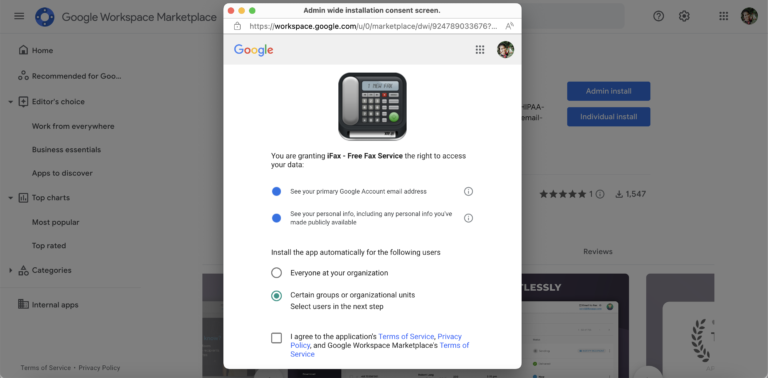
  4. 「続行」をクリックすると、同意ウィンドウが表示されます。Googleに無料のFAXサービスはありますか?
  5. ご希望のオプションを選択してください:
    • 組織内の全員
    • 特定のグループまたは組織単位
  6. 下部のチェックボックスをオンにして、利用規約とプライバシーポリシーに同意してください。
  7. 「組織内の全員」を選択した場合、プラグインがすべてのユーザーに利用可能になるまで最大 24 時間かかる場合があります。

iFax プラグインがインストールされたらどうなるか?

チームメンバーは、Google Apps のランチャーアイコンからアクセスできます。クリックすると、iFax Web ダッシュボードに移動します。Web アプリへのショートカットを作成するのと同じです。

個人インストール

代わりに、個人ユーザーとしてプラグインをインストールすることもできます。この場合、プラグインはあなたのアカウントでのみ利用可能になります。管理者権限を持っていても、あなたのアカウントでのみ iFax アプリが表示され、他のチームメンバーには利用できません。

無料のGoogleアカウント(Gmailなど)を使用している場合は、他のWorkspaceアプリをインストールする場合と同じ手順に従ってインストールしてください。

Google Workspaceの個人(無料)アカウントにiFaxプラグインをインストールする方法

1. Google Workspace Marketplaceにアクセスし、検索バーにiFaxと入力します。Enterキーを押します。プラグインのプレビューで「インストール」をクリックします。

2. インストールを開始する許可を求める小さなウィンドウが表示されます。「続行」をクリックします。

3. 別のウィンドウが開き、インストールが完了したことが通知されます。また、Google WorkspaceアカウントからiFaxアプリを見つける場所も教えてくれます。「完了」をクリックします。

アカウント写真の横にある「アプリランチャー」アイコンをクリックすると、アプリケーションの一覧が表示されます。リストをスクロールダウンしてiFaxアイコンを探します。クリックすると、iFaxアカウントのウェブダッシュボードに移動します。

Google ツールを使って無料でオンラインFAXを送信するその他の方法

Google Workspace に iFax プラグインをインストールしている場合、Gmail 以外のツールを使用して無料のファックスを送信するには、次の手順に従ってください。

Google Drive からのファックス送信

  1. Google Drive を開き、ファックスで送信したい PDF または Word ドキュメントを選択します。
  2. それを右クリックして、「アプリケーションで開く」オプションにカーソルを合わせます。「iFax」を選択してください。
  3. 新しいタブが開き、デフォルトで iFax の作成ウィンドウが開きます。
  4. 受信者のファックス番号、件名などの必須フィールドに入力してください。
  5. HD ファックスなどのオプションを有効または無効にして、ファックス配信設定をカスタマイズします。
  6. 「送信」をクリックします。

Google Chrome を使用してファックスを送信する方法

  1. すでに iFax アカウントをお持ちの場合は、サインインして Web ダッシュボードにアクセスしてください。インターフェースは、デスクトップビューのメール受信トレイに似ています。
  2. 「新しいファックス」ボタンをクリックします。ファックスカバーシートに、送信者と受信者のファックス番号、件名、コメントなどの情報を入力します。
  3. 完了したら、「ドキュメントを追加」ボタンをクリックして、デバイスまたはクラウドストレージからファイルをアップロードします。
  4. ファックスカバーシートと添付ファイルをもう一度確認してください。すべての詳細を確認したら、「送信」をクリックします。

Google と iFax: Workspace Marketplace を使用して iFax をインストールする

Google には無料のファックスサービスはありませんが、iFax などのオンラインファックスアプリを使用して、Google Drive や Gmail から直接ドキュメントをファックスできます。

iFax のサービスは強力な軍事レベルの暗号化を採用しているため、ドキュメントは保護されます。また、2要素認証やその他のセキュリティオプションにより、機密文書のプライバシーと安全性が確保されます。さらに、互換性の心配もありません。当社のプラットフォームは、Windows、Mac、Android、iOS を搭載したすべてのコンピューターやモバイルデバイスで動作します。また、メールからファックス機能を使用すると、既存のメールクライアント(Gmail、Outlook など)を使用してファックスを送信できます。

Google Workspace を使用している場合はさらに便利になります。Workspace Marketplace から iFax をインストールすると、Google アカウントに自動的に接続されます。これにより、Gmail と Google Drive にすぐにファックス機能が追加され、近くのファックスセンターを探すことなく、あらゆるドキュメントを簡単にファックスできるようになります。

また、iFax Professional にサインアップすると、Zapier インテグレーションや API などの複数の高度な機能にアクセスできます。また、無料のファックス番号を取得するか、フリーダイヤルのファックス番号を設定することもできます。そして最も重要なのは、HIPAA 準拠のファックスを無料で送受信できることです。

今すぐ iFax を使って無料のファックスを送信しましょう。

More great articles
Googleに無料のFAXサービスはありますか?

Google に無料 FAX サービスがあるかどうか、また、サブスクリプション料金やサービス料金を支払わずに FAX を送信する方法についてご確認ください。

Read Story
HIPAAに準拠した5つの最高のファックス代替手段

このリストは、HIPAAに準拠した最高のファックス代替手段を集めています。これらのソリューションにより、ファックスマシンを使用せずにファックスの送受信が可能になります。

Read Story
Subscribe to iFax Newsletter
Get great content to your inbox every week. No spam.

    Only great content, we don’t share your email with third parties.
    Arrow-up